Zaloguj się do aplikacji Apple TV
Otwórz aplikację UncensorVPN i naciśnij ikonę połączenia znajdującą się na środku ekranu. Spowoduje to przejście do ekranu logowania.
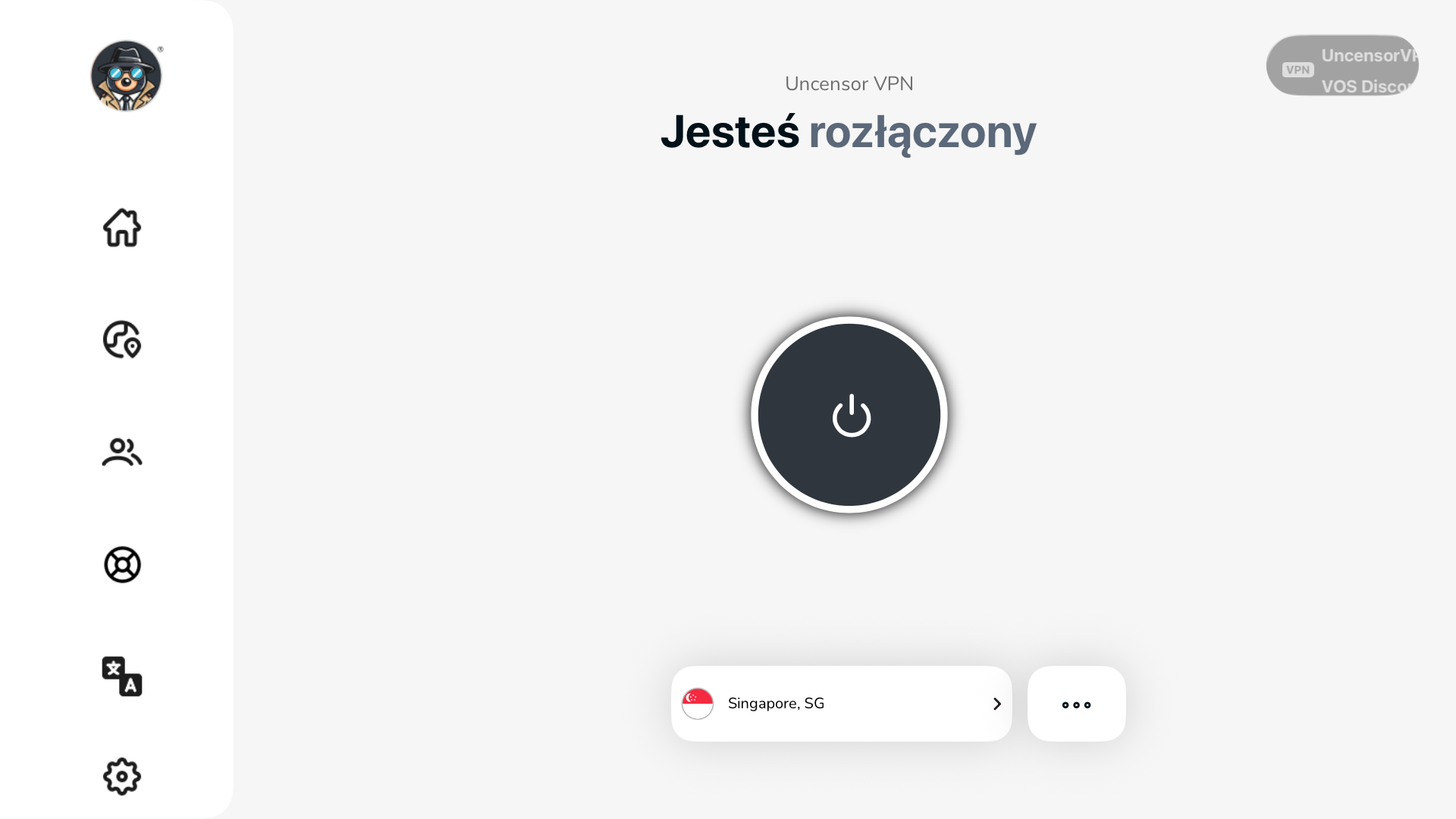
- Jeśli masz już konto, naciśnij przycisk „Masz konto? Zaloguj się
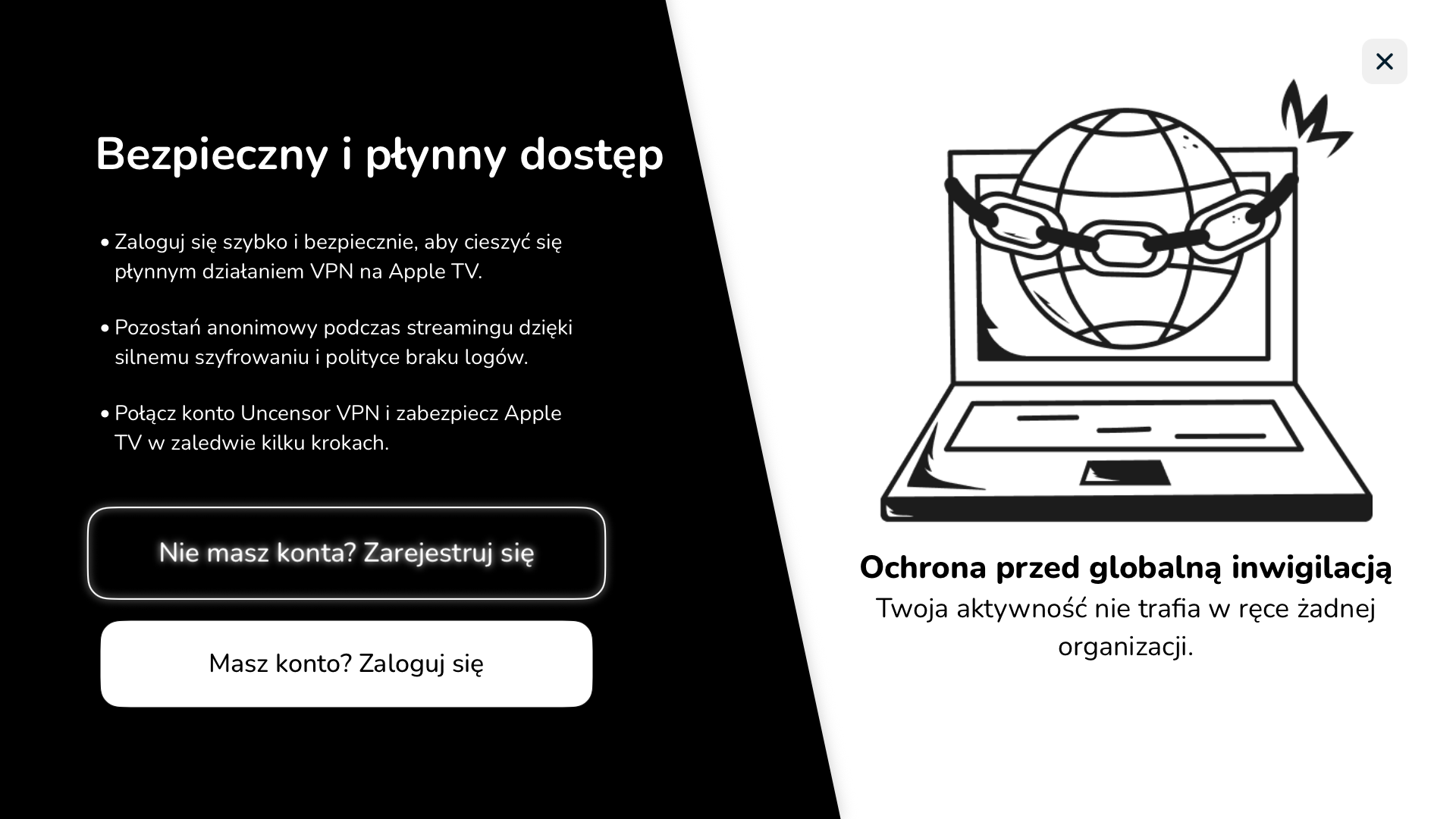
- Podczas procesu konfiguracji zostaniesz poproszony o zeskanowanie kodu QR za pomocą aparatu w swoim telefonie lub tablecie.
Po zeskanowaniu zostaniesz przekierowany na stronę internetową, gdzie będziesz musiał wpisać sześciocyfrowy kod wyświetlany na ekranie Apple TV. Po jego wpisaniu po prostu kliknij „Submit”, aby kontynuować.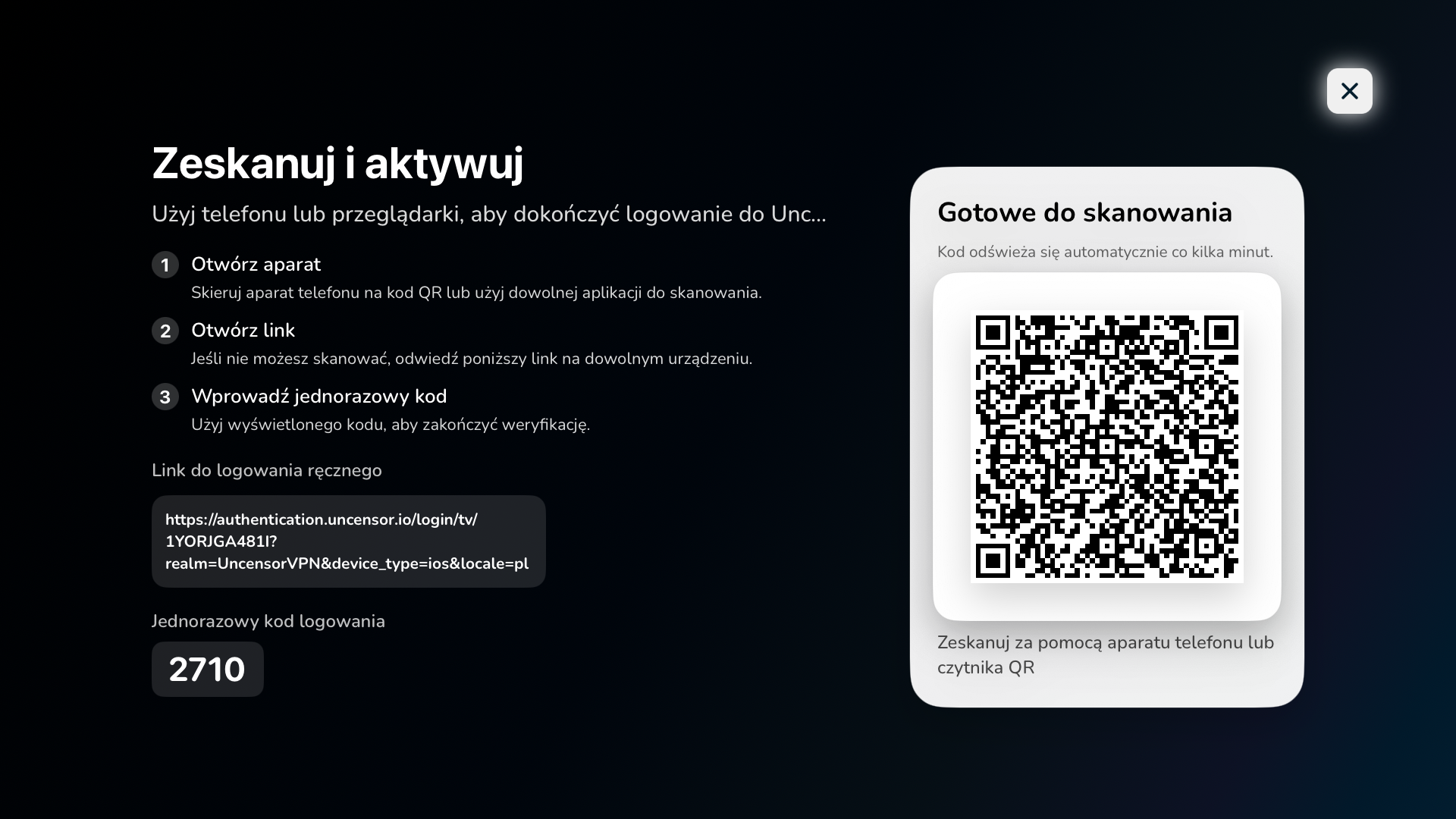
Uwaga:
Gdy po raz pierwszy zalogujesz się do aplikacji UncensorVPN, zostaniesz poproszony o udzielenie zgody na skonfigurowanie VPN na swoim urządzeniu.Podczas próby połączenia pojawi się wyskakujące okno z prośbą o zatwierdzenie tej zgody.
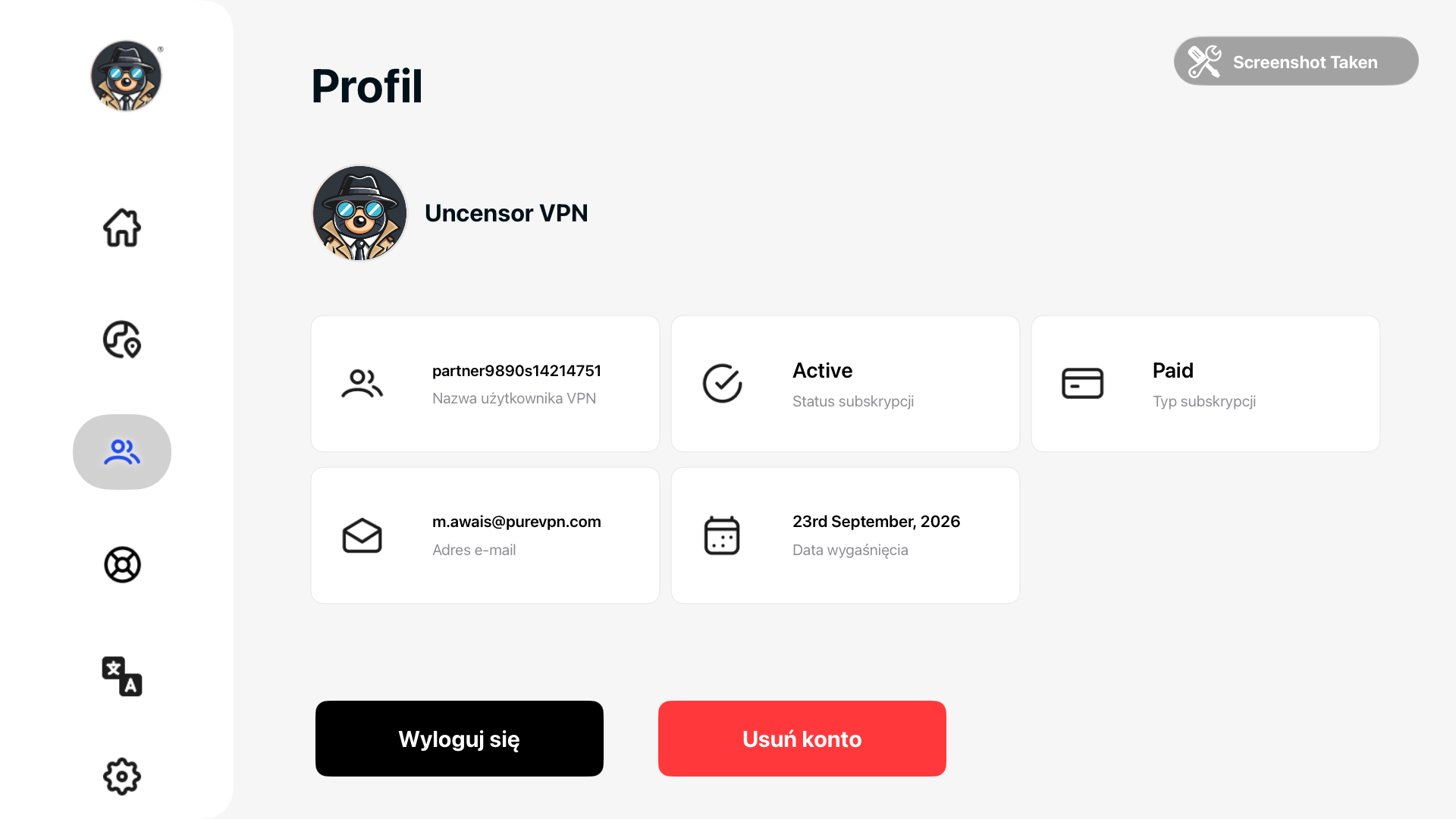
Sprawdź dane użytkownika / szczegóły subskrypcji w aplikacji na Apple TV.
Aby uzyskać dostęp do danych użytkownika / szczegółów subskrypcji w aplikacji UncensorVPN, postępuj zgodnie z poniższymi instrukcjami:
- Naciśnij ikonę profilu z lewego panelu.
- Sprawdź szczegóły w naszej aplikacji.
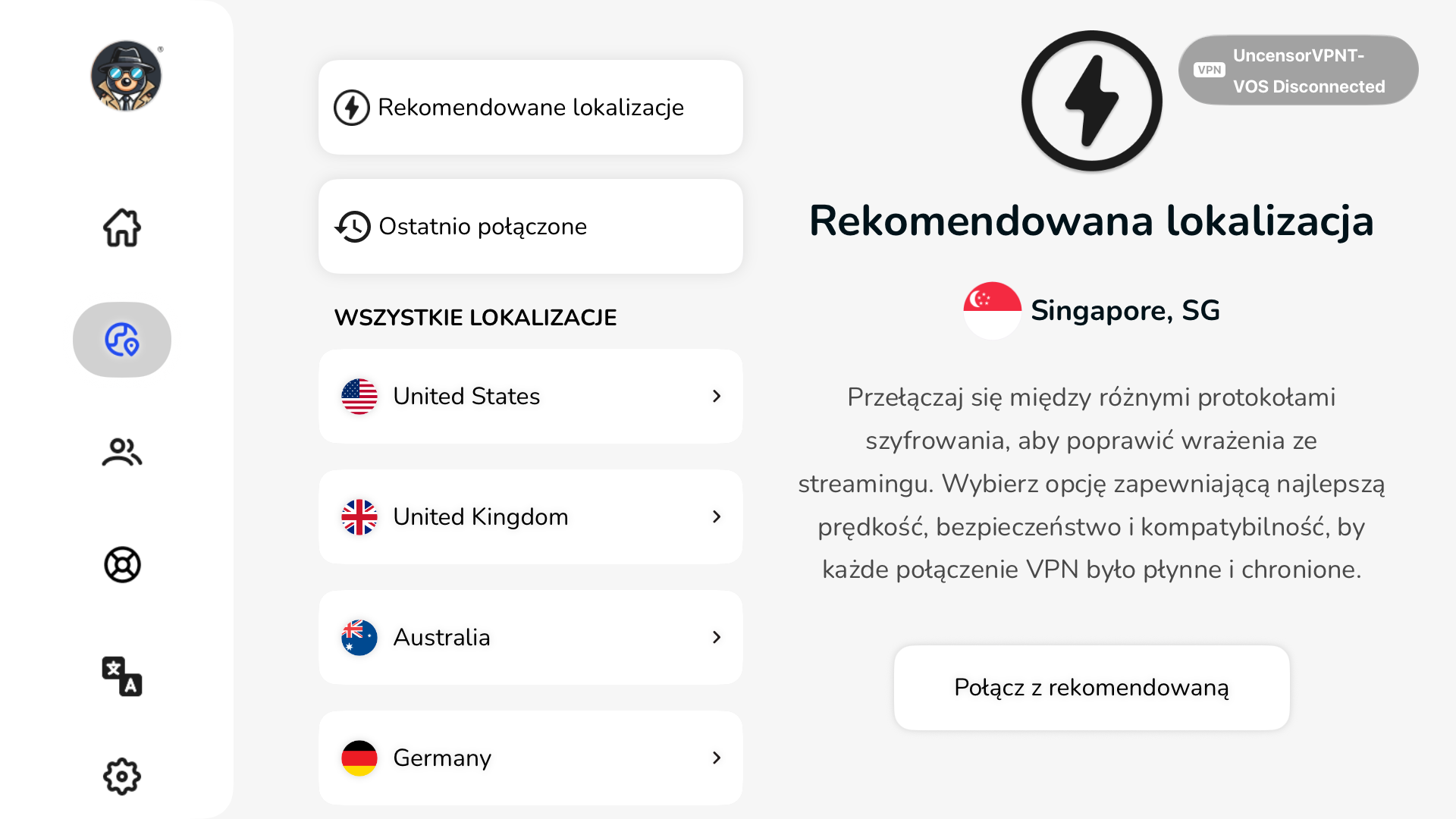
Połącz się za pomocą rekomendowanego serwera/lokalizacji w aplikacji na Apple TV.
Zastanawiasz się, który serwer jest rekomendowany?
Rekomendowany serwer automatycznie łączy Cię z najlepszą lokalizacją sugerowaną przez nasz inteligentny algorytm, który wybiera serwer na podstawie Twojej odległości geograficznej. Dowiedz się więcej o tym, jak działa inteligentny algorytm UncensorVPN.
Jak połączyć się z rekomendowaną lokalizacją/serwerem? Postępuj zgodnie z instrukcjami poniżej 👇
- Naciśnij przycisk „Connect to Recommended”, a aplikacja połączy Cię z najszybszym dostępnym serwerem VPN.
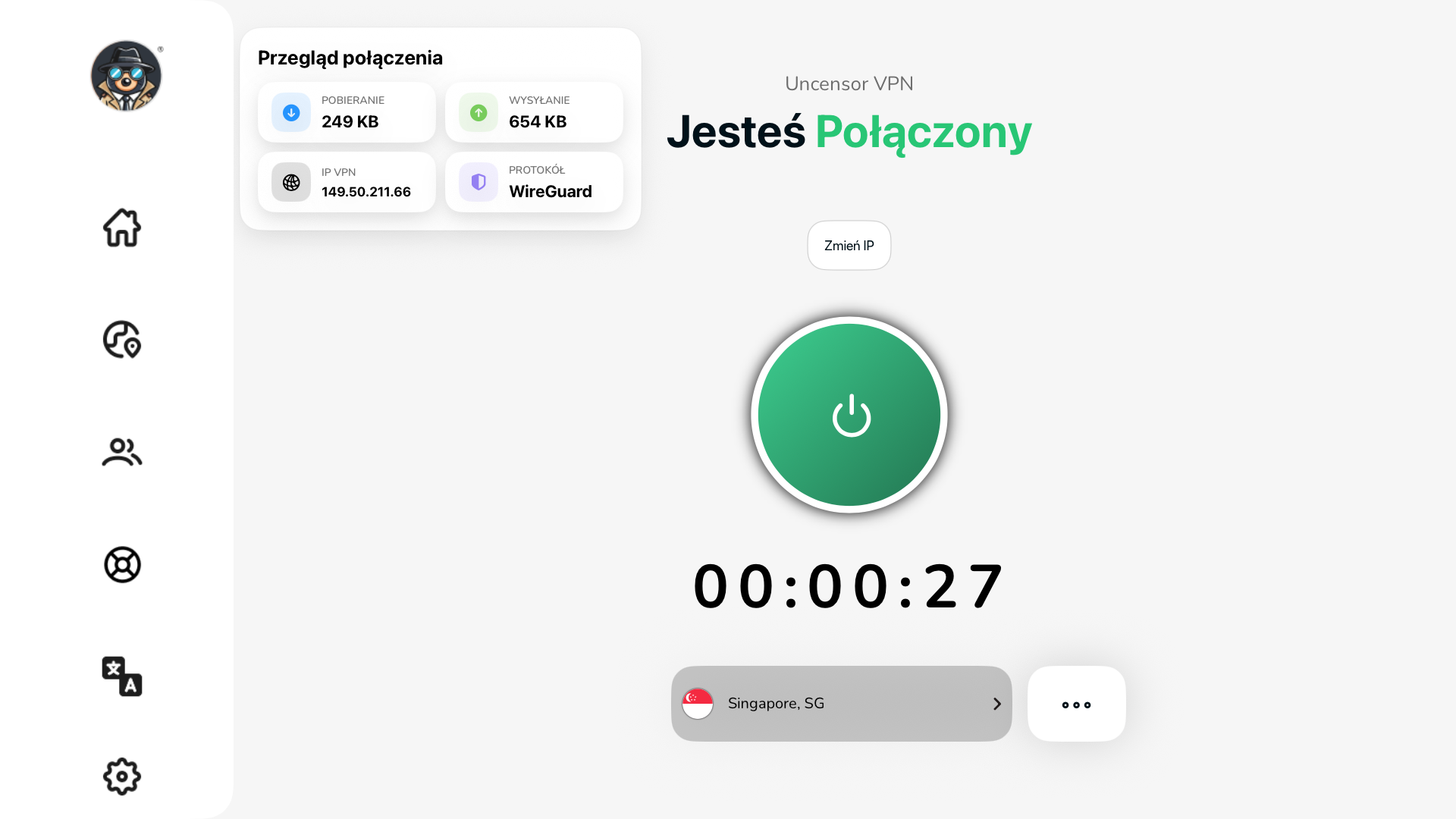
- Jeśli połączenie zostało nawiązane pomyślnie, zobaczysz status „Connected”. Aby rozłączyć połączenie, wystarczy nacisnąć przycisk „Connected” znajdujący się na środku aplikacji UncensorVPN.
Połącz się z wybranym przez siebie krajem w aplikacji na Apple TV.
UncensorVPN daje Ci wiele możliwości — dzięki ponad 6500 serwerom VPN w ponad 70 krajach i 88+ lokalizacjach możesz w każdej chwili łatwo połączyć się z wybraną przez siebie lokalizacją.
- Naciśnij „Locations” 🌐
- Wybierz żądaną lokalizację z listy krajów.
- Jesteś teraz połączony z aplikacją UncensorVPN z wybraną przez siebie lokalizacją.
Połącz się z wybranym przez siebie miastem w aplikacji na Apple TV.
Ta funkcja pozwala Ci odkrywać i łączyć się z różnymi miastami w wybranym kraju w aplikacji UncensorVPN.
Nie wiesz, jak wybrać? Po prostu wykonaj poniższe kroki 👇
- Naciśnij „Locations” 🌐
- Naciśnij kraj, z którym powiązane jest miasto, do którego chcesz się połączyć — pojawi się lista dostępnych miast.
- Lista dostępnych miast zostanie wyświetlona obok każdego kraju. Wybierz swoje preferowane miasto, aby się połączyć.
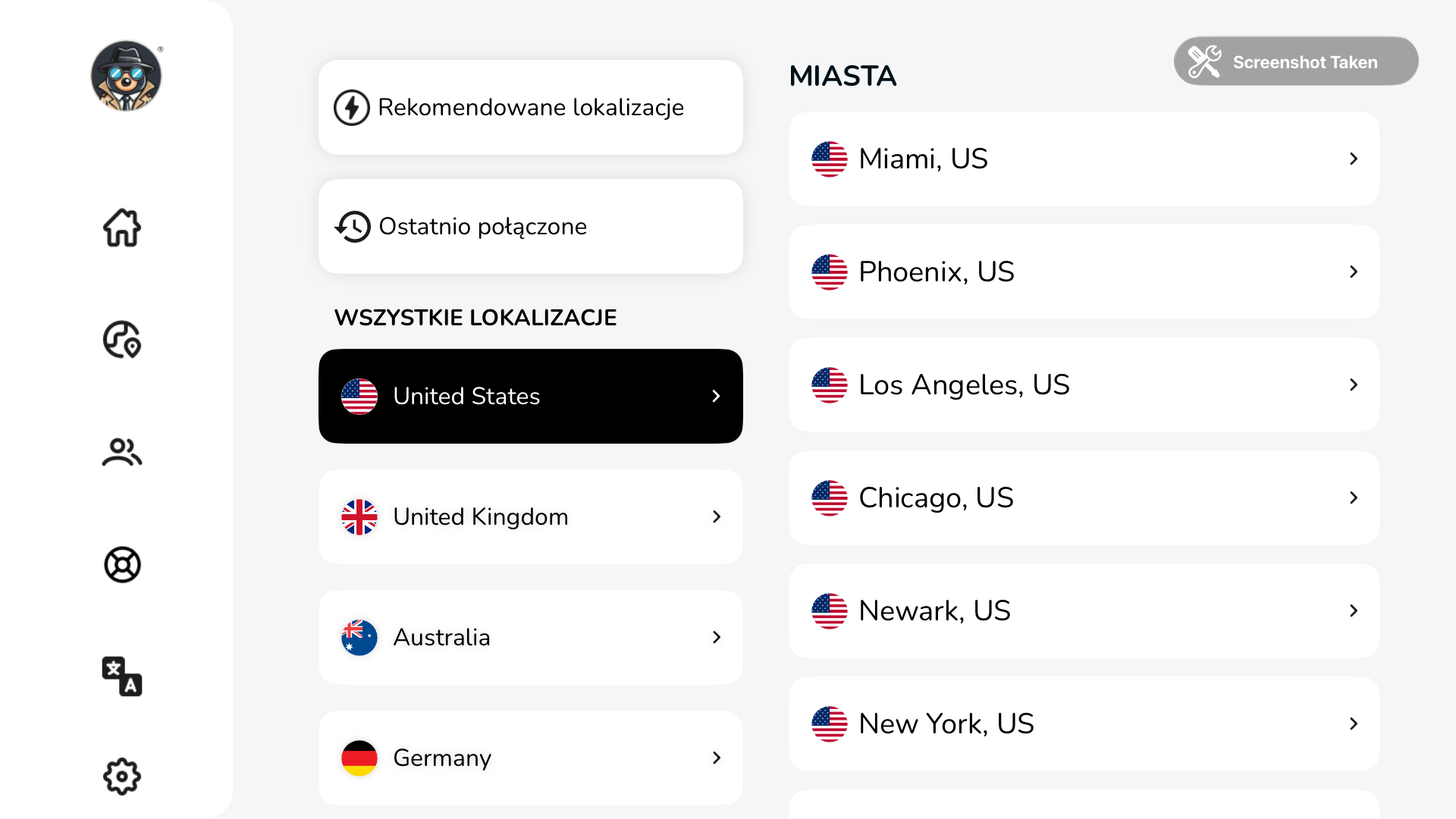
- Jesteś teraz połączony z wybranym przez siebie miastem.
Wyczyść preferencje w aplikacji na Apple TV.
Ta opcja pozwala przywrócić aplikację UncensorVPN do ustawień domyślnych.
Chcesz dowiedzieć się, jak to zrobić? Po prostu wykonaj poniższe kroki 👇
- Naciśnij ikonę „Settings” z lewego panelu.
- W zakładce ustawień zobaczysz opcję „Clear Preferences”.
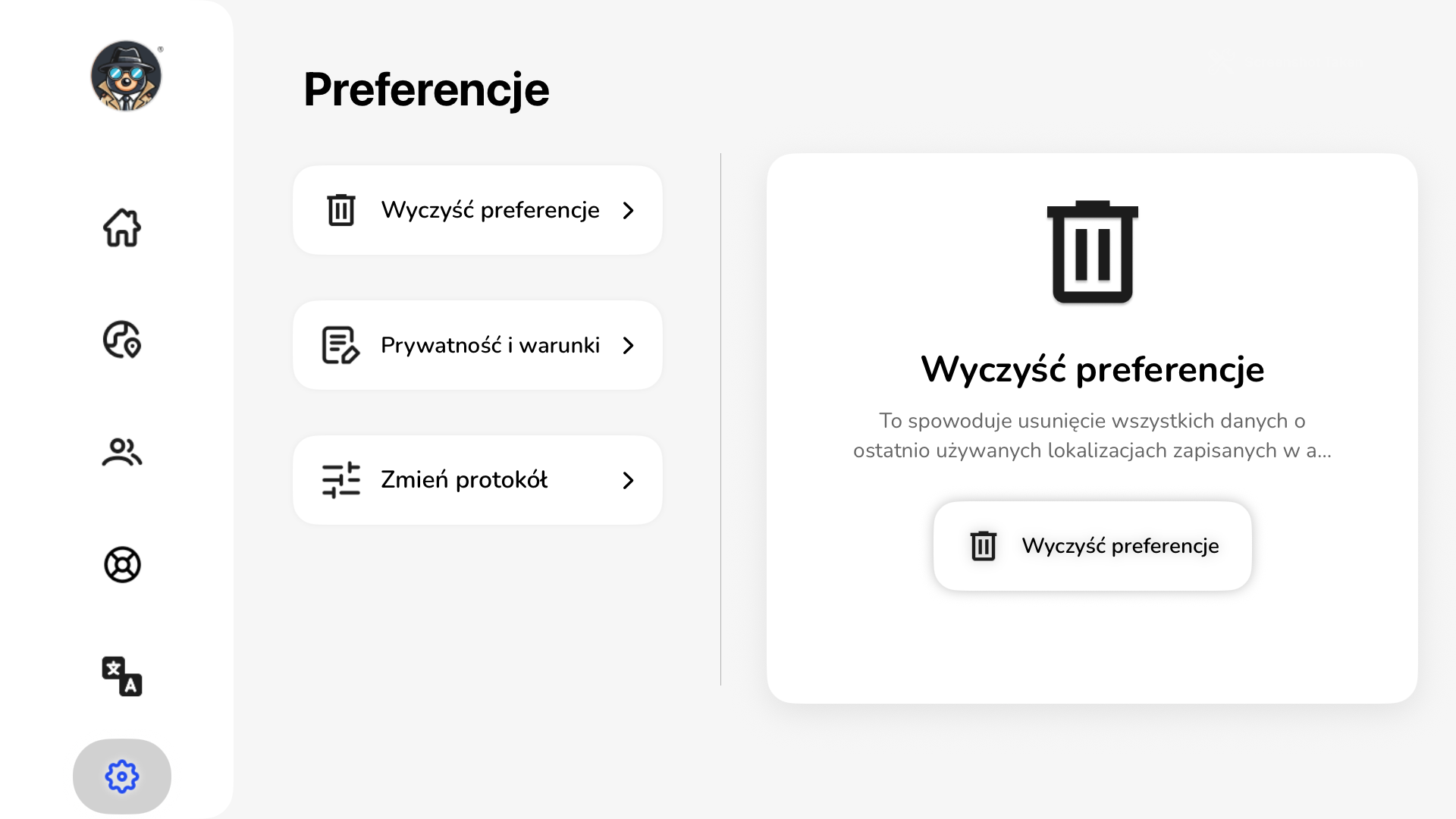
- Naciśnij „Clear Preferences”, aby zresetować ustawienia aplikacji do wartości domyślnych. Pojawi się okno potwierdzenia — naciśnij „Yes”, aby kontynuować.
- Twoje preferencje aplikacji zostały pomyślnie wyczyszczone.
Wyloguj się z aplikacji na Apple TV.
Zalecamy pozostanie zalogowanym w aplikacji UncensorVPN, aby zapewnić wyższy poziom bezpieczeństwa podczas przeglądania.
Jednak jeśli wolisz się wylogować, możesz to łatwo zrobić, postępując zgodnie z poniższymi krokami:
- Naciśnij ikonę profilu z lewego panelu.
- Naciśnij przycisk „Sign Out from device”, aby wylogować się z aplikacji UncensorVPN.
- Naciśnij przycisk „Yes, log me out”, a zostaniesz pomyślnie wylogowany z aplikacji UncensorVPN.
Jak przełączyć protokół w Apple TV
owiedz się, jak ulepszyć swoje połączenie VPN w aplikacji UncensorVPN na Apple TV poprzez zmianę protokołów. Skorzystaj z naszego przewodnika krok po kroku, aby bezproblemowo przełączać się między protokołami i poprawić swoją prywatność online oraz jakość przeglądania.
Uwaga: Aby ręcznie wybrać protokół VPN, najpierw rozłącz połączenie w aplikacji UncensorVPN. Następnie wyłącz opcję „Automatic Protocol”, aby wyświetlić i wybrać dostępne protokoły.
Przewodnik po protokołach:
UDP: // UDP:
Idealny do streamingu i pobierania. Zapewnia szybkie połączenia przy umiarkowanym poziomie szyfrowania.
TCP: // TCP:
Bardziej niezawodny, ale nieco wolniejszy — powszechnie używany do przeglądania stron internetowych.
IKEv2: // IKEv2:
Jeden z najszybszych i najbardziej stabilnych protokołów — idealny do streamowania i pobierania.
Zastanawiasz się, jak przełączać protokoły? Postępuj zgodnie z poniższymi instrukcjami 👇
- Naciśnij ikonę „Settings
- Naciśnij „Change Protocol
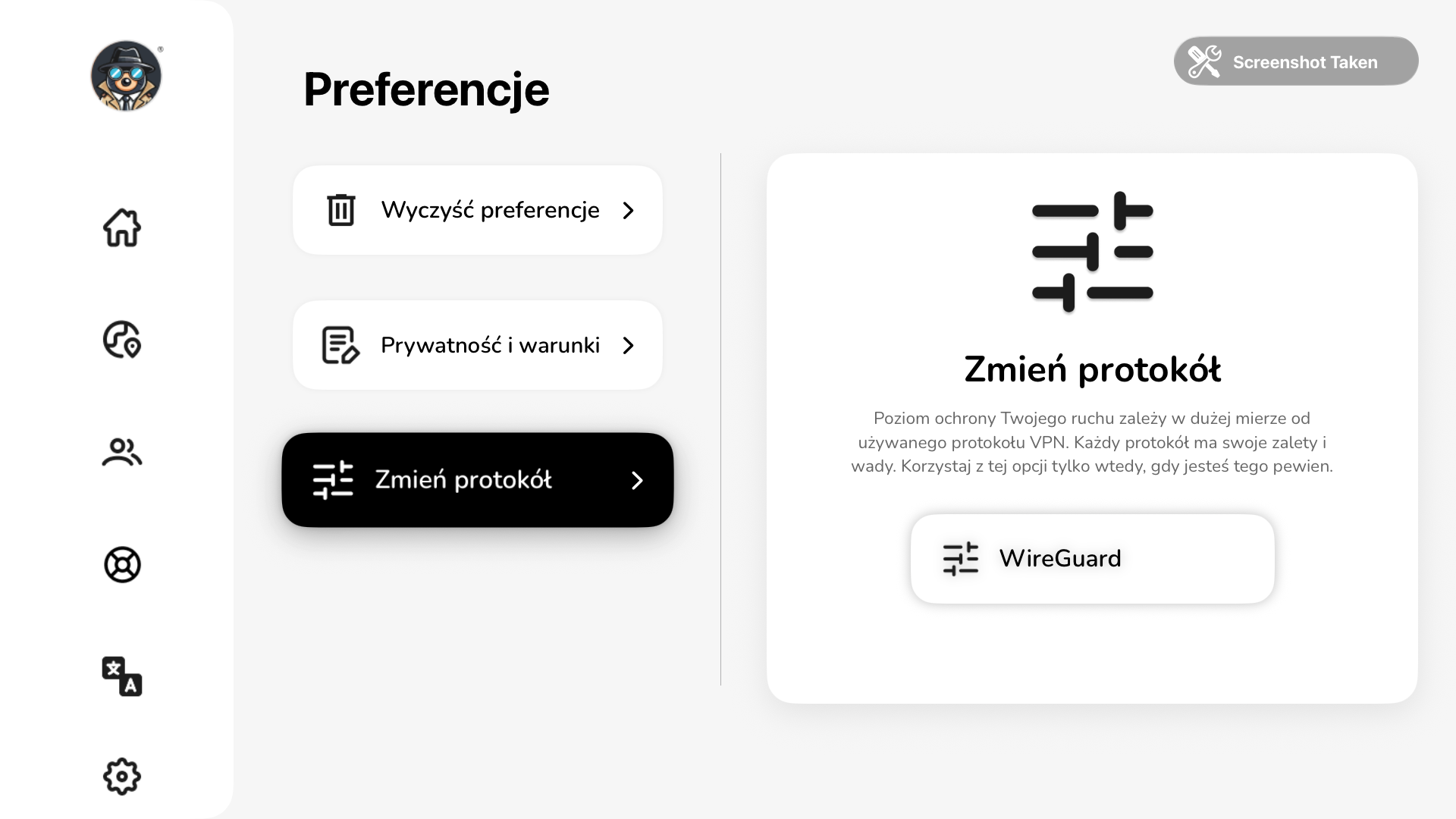
- Wyłącz „Automatic Protocol Selection”, aby zmienić protokół.
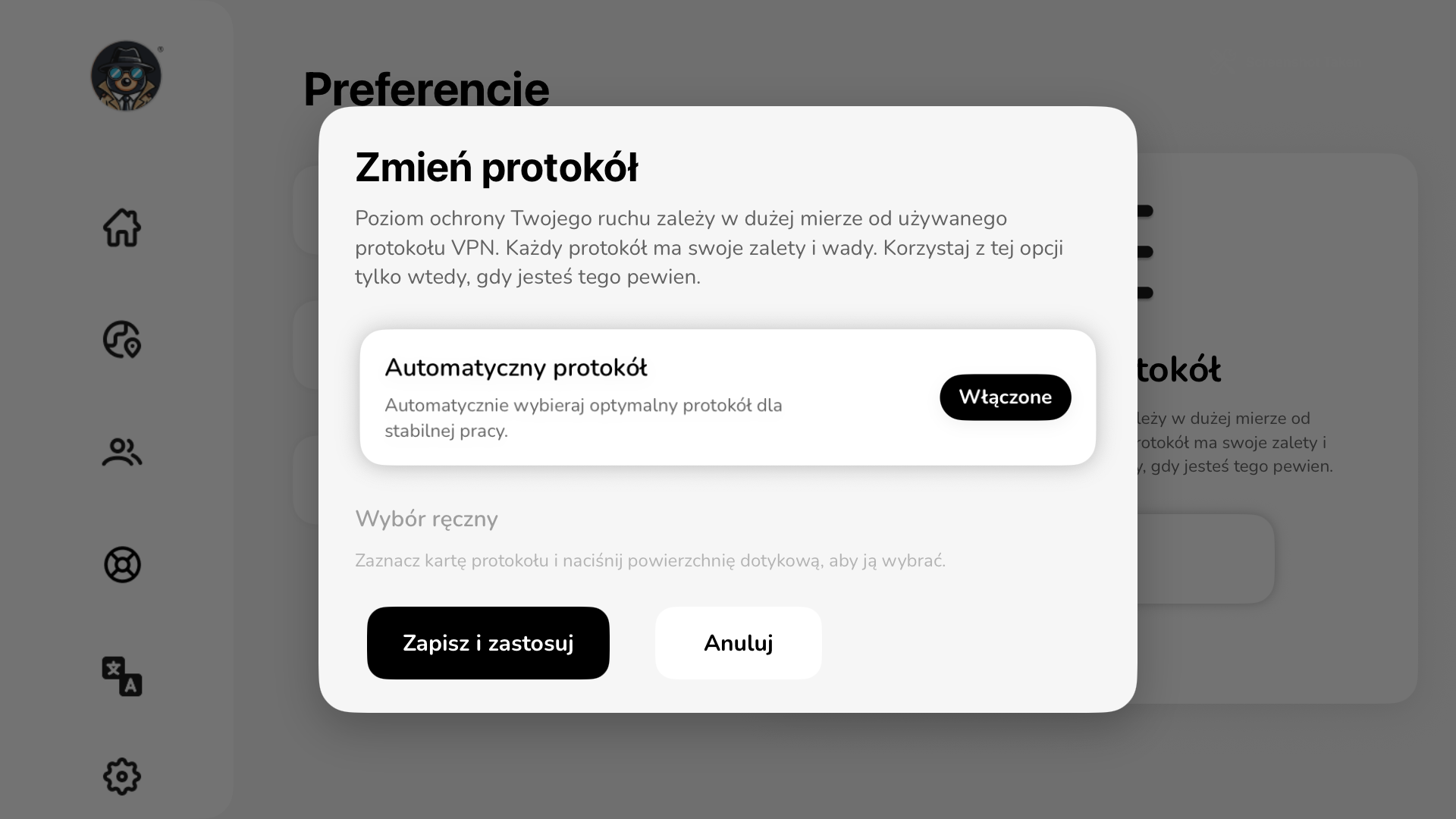
- Wybierz żądany protokół, a następnie naciśnij przycisk „Submit”.
Connect to Fallback: Ta opcja połączy Cię z następną najlepszą dostępną możliwością, jeśli nie uda Ci się połączyć z wybranym protokołem.
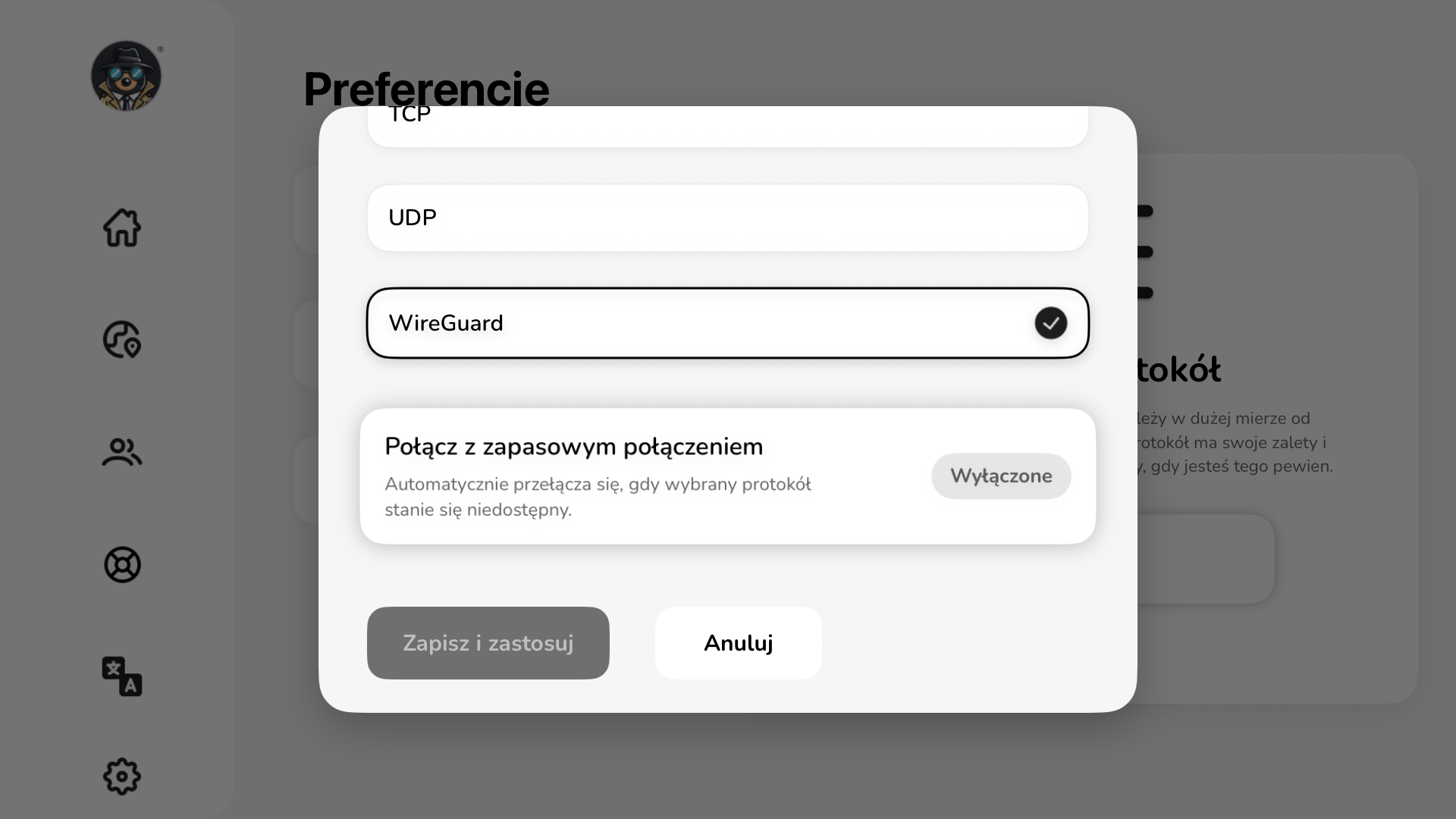
- Gratulacje! Pomyślnie zmieniłeś protokół.